

gametime90official
-
Posts
11 -
Joined
-
Last visited
Content Type
Profiles
Forums
Articles
Downloads
Gallery
Blogs
Everything posted by gametime90official
-

@jason carr Hyperspin theme
gametime90official replied to gametime90official's topic in Troubleshooting
ecco le animazioni di hyperspin e inseritele su big box grazie che diventa ancora più figo sfruttando il tema unified redux. Vorrei aggiungere anche delle cornici al main menu i personaggi a destra o a sinistra e in più anche le console come hyperspin. vi mostro un elenco di animazioni Le animazioni principali (documentate ufficialmente) Move X — movimento orizzontale Move Y — movimento verticale Scale — zoom in/out Opacity — fade in/out Rotation — rotazioni Effetti combinati con loop, yoyo, easing (Bounce, Power2, Back, Sine…) Queste animazioni permettono di creare: loghi che entrano con effetto slide wheel che rimbalza artwork che pulsa background che si muove lentamente elementi che appaiono con fade o zoom 🔄 Transizioni tra sistemi (SWF / FLV) Oltre alle animazioni interne, Hyperspin usa transizioni video quando cambi sistema o gioco. Sono file SWF o FLV con trasparenza (alpha) e un cue point che indica il momento del cambio schermata. Come funzionano le transizioni Sono animazioni prerenderizzate (flash/video) Possono essere assegnate a: menu principale singoli sistemi singoli giochi Possono essere randomizzate Richiedono un cue point chiamato transition per indicare quando cambiare sfondo Tipologie disponibili Pacchetti ufficiali con 90+ transizioni FLV Pacchetti community con 100+ transizioni SWF 🧩 In sintesi Hyperspin sfrutta: 1) Animazioni interne (HyperTheme) Movimento (X/Y) Scala Opacità Rotazione Loop, yoyo, easing → Perfette per animare elementi del tema. 2) Transizioni esterne (SWF/FLV) Effetti video tra un sistema e l’altro Richiedono un cue point → Perfette per effetti più complessi (flash, bagliori, wipe, zoom, ecc.) Vuoi approfondire? Posso mostrarti: tutte le 12 animazioni base con esempi pratici come creare una transizione personalizzata in After Effects quali animazioni usare per un tema retro arcade Quale ti serve, Enrico? 🎨👾 Mostra tutte le 12 animazioni base Hyperspin Le 12 animazioni base di HyperSpin (HyperTheme) sono confermate dalla documentazione ufficiale e rappresentano i mattoni fondamentali per muovere, scalare, ruotare e rendere visibili gli elementi del tema. 🎮 Le 12 animazioni base di HyperSpin (con spiegazione + esempi pratici) 1. Move X — Movimento orizzontale Sposta un elemento a sinistra/destra lungo l’asse X. Usi tipici: slide‑in laterali, wheel che entra da sinistra, reveal orizzontali. 2. Move Y — Movimento verticale Sposta un elemento in alto/basso lungo l’asse Y. Usi tipici: drop‑down, elementi che “cadono”, scroll verticale. 3. Scale — Zoom / ingrandimento Aumenta o riduce la dimensione dell’elemento. Usi tipici: zoom‑in, pulsazione (loop+yoyo), highlight selezione. 4. Opacity — Trasparenza Gestisce fade‑in, fade‑out, lampeggi, ghosting. 5. Rotation — Rotazione Ruota l’elemento attorno al suo centro. Usi tipici: spin di loghi, rotazioni decorative. 6. Skew X — Inclinazione orizzontale Inclina l’elemento lungo l’asse X. Usi tipici: effetti “italic”, distorsioni dinamiche. 7. Skew Y — Inclinazione verticale Inclina l’elemento lungo l’asse Y. Usi tipici: effetti prospettici semplici. 8. Color Red — Canale colore R Modifica dinamicamente la componente rossa dell’elemento. 9. Color Green — Canale colore G Modifica la componente verde. 10. Color Blue — Canale colore B Modifica la componente blu. 11. Color Alpha — Canale alpha Simile a Opacity, ma applicato come canale RGBA. 12. Blur — Sfocatura Aggiunge o rimuove blur all’elemento. (Presente nelle versioni moderne di HyperTheme come animazione base dei filtri). Per me launchbox e il migliore anche se sta per uscire hyperspin 2 non lo cambio per nessuno grazie a voi che vi impegnate ancora su questo front end. ps potete aggiungere su launchbox la possibilità di creare ui temi e di aggiungere una funzioni per i bezel personali sia poer console che per gioco grazie. -
@jason carr Hyperspin theme
gametime90official replied to gametime90official's topic in Troubleshooting
non parlo di produrre il video a schermo intero ma voglio i temi di hyperspin in bigbox. che hanno parecchie animazioni -
@jason carr Hyperspin theme
gametime90official replied to gametime90official's topic in Troubleshooting
Ok mi mandi un video come fare. Quindi se scarico hyperspin e prendo i temi di hyperspin e li inserisco su bigbox li legge giusto ? -
Vorrei un tema uguale a quello di hyprspin con animazioni cinematiche lo vorrei proprio uguale e possibile crearlo perchè io non sono bravo a creare temi. Oppure creare un programma che si associa a bigbox come hyperpin2 che puoi creare animazioni per temi lo fate per favore grazie.
-
hello to you launchbox front end programmers I have a request to insert inside big box sorry but why don't you insert a menu inside big box where it allows us to change the name of the game or delete the game directly inside the big box menu? how does it happen on retrobat and batocera? and also choose the bezels, the graphics from there and also the emulators and install emulators directly from big box? I hope you post this entry thanks again
-
OG Xbox Emulation with Xemu and RocketLauncher Bezel
gametime90official replied to Mute64's topic in Emulation

-
OG Xbox Emulation with Xemu and RocketLauncher Bezel
gametime90official replied to Mute64's topic in Emulation
Il tuo modulo non funziona con una nuova versione questo si avvia ma non si adatta al bezel -
My Arcade revitalized
gametime90official commented on Gamester1701's gallery image in Photos of Your Builds
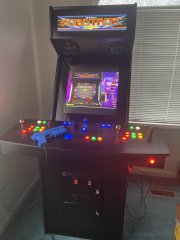 Nice Sei bravissimo
 -
Ragazzi ho un problema nonostante effettuo tutti i passaggi del sega model tre su launchbox non carica la lista giochi su launchbox come mai dove sbaglio fino ad ora ho caricato correttamente tutte le piattaforme fino al sega model due ma il sega model tre la lista rom non ne vuole sapere proprio di caricarla me la da sempre vuota vi mando gli screen per favore aiutatemi o è un bug del programma risolvetelo per favore con un aggiornamento grazie a tutti


